
グーグル コンタクト完全ガイド 使い方から同期・復元まで解説
By Sarah Rowe
グ���グル コンタクト完全ガイド

スマートフォンを買い替えたとき、連絡先がうまく移らず慌てた経験がある人は少なくない。仕事でも私生活でも、電話番号やメールアドレスは日々のやり取りの土台だ。その管理を支えている代表的なサービスのひとつが、グーグル コンタクトである。
グーグル コンタクトは、Googleアカウントにひもづいて連絡先を保存、整理、同期できるサービスだ。Androidユーザーには特に身近だが、実際にはパソコン、タブレット、iPhoneでも活用できる。紙のアドレス帳のように単純に記録するだけでなく、複数端末で同じ情報を保ち、誤って消した連絡先を戻したり、重複データをまとめたりできる点が強みだ。
この記事では、グーグル コンタクトとは何かという基本から、使い方、同期の仕組み、連絡先が消えたときの対処、便利機能、注意点までを順を追って整理する。初めて使う人にも、すでに使っているが設定を見直したい人にも役立つ内容を目指した。
グーグル コンタクトとは何か
グーグル コンタクトは、Googleが提供する連絡先管理サービスだ。名前、電話番号、メールアドレス、住所、会社名、メモ、誕生日といった情報をひとつのプロフィールにまとめて保存できる。登録したデータはGoogleアカウントに保存されるため、同じアカウントでログインした端末なら、基本的に同じ連絡先情報を利用できる。
多くの人が最初に触れるのはAndroidスマートフォンだろう。端末の「連絡先」アプリや「電話」アプリの中で、知らないうちにグーグル コンタクトを使っているケースも多い。一方で、ウェブブラウザからGoogle Contactsにアクセスすれば、パソコンの大きな画面で一覧を見ながら編集できる。大量の連絡先を整理するときには、この方法がかなり便利だ。
特徴は、単なる保存先ではなく、連絡先の“基準データ”として機能する点にある。端末本体だけに保存している場合、故障や紛失で情報を失うおそれがある。グーグル コンタクトに保存しておけば、機種変更時の移行が比較的スムーズになり、複数端末をまたいだ管理もしやすい。
グーグル コンタクトでできること
できることは思ったより幅広い。まず基本は、連絡先の追加、編集、削除だ。名前や読み仮名だけでなく、複数の電話番号やメールアドレスを1人にまとめて登録できる。仕事用と個人用を分けて保存することも難しくない。
次に便利なのが同期機能である。たとえばパソコンで取引先のメールアドレスを修正すると、その内容がスマートフォンにも反映される。逆にスマホで追加した連絡先を、後でパソコンから見返すこともできる。入力ミスの修正や情報の更新が、その場しのぎにならない。
重複連絡先の統合も見逃せない。同じ人物が「山田太郎」「やまだたろう」「会社の署名から取り込んだ山田」など複数登録されると、連絡先はすぐ散らかる。グーグル コンタクトには、似たデータを見つけて整理を促す機能がある。
そのほか、ラベルで分類したり、CSVやvCard形式でエクスポートしたり、ほかのサービスから連絡先をインポートしたりもできる。個人利用だけでなく、小規模な事業者やフリーランスが取引先リストを管理する場面でも使いやすい。
始め方と基本設定
グーグル コンタクトを使うには、Googleアカウントが必要になる。Androidでは端末の初期設定時にGoogleアカウントへログインしていることが多く、その時点で利用の準備はほぼ整っている。パソコンならブラウザでGoogle Contactsを開き、対象アカウントでログインすればよい。
まず確認したいのは、連絡先の保存先だ。スマートフォンでは、連絡先を追加する際に「端末に保存」「SIMに保存」「Googleアカウントに保存」など複数の選択肢が表示される場合がある。機種変更やバックアップのしやすさを考えると、通常はGoogleアカウントを保存先にするほうが扱いやすい。
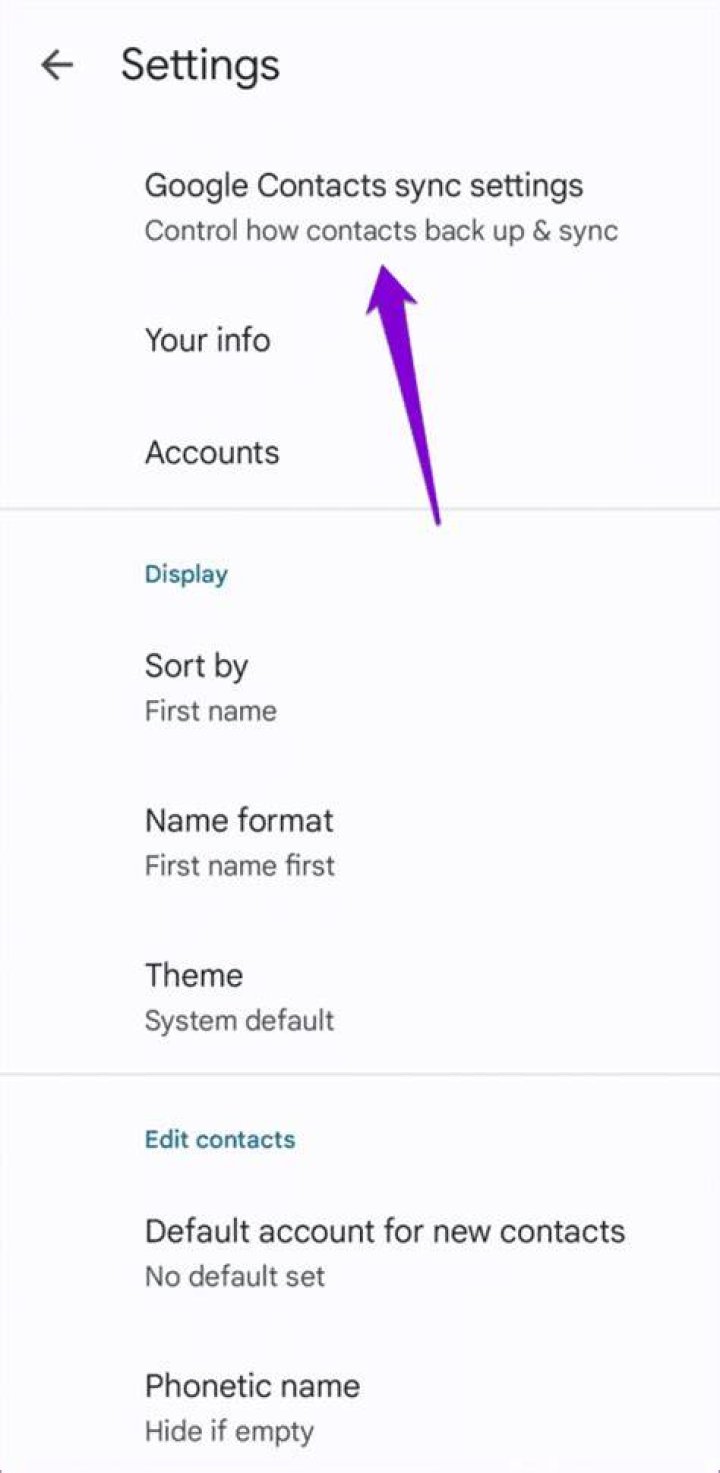
Androidでは、設定メニューからGoogleアカウントの同期状況を確認できる。ここで「連絡先」の同期が有効になっていれば、グーグル コンタクトの情報は定期的に更新される。同期がオフだと、端末上で見えていてもウェブ版に反映されないことがあるため注意したい。
連絡先の追加と編集方法
新しい連絡先を追加する手順はシンプルだ。スマートフォンの連絡先アプリで「追加」や「新規作成」を選び、名前、電話番号、メールアドレスなどを入力して保存する。ウェブ版でも、左上や右下の追加ボタンから同様の操作ができる。
ここで意識したいのは、後から検索しやすい登録の仕方である。氏名だけでなく、会社名や部署名、メモ欄を適切に使うと、必要な相手をすぐ見つけやすい。仕事相手なら「どこで会ったか」「担当案件は何か」といった補足情報を残しておくのも有効だ。
編集も簡単で、対象の連絡先を開いて鉛筆マークなどの編集ボタンを押せばよい。電話番号が変わった、メールアドレスが古くなった、名字が変わったといった変更にもすぐ対応できる。小さな更新を放置しないことが、連絡先データを長く使ううえで大きい。
Androidでの同期
グーグル コンタクトとAndroidの相性は非常に良い。多くのAndroid端末では、Googleアカウントでログインした時点で、連絡先、Gmail、カレンダーなどがまとめて同期される。連絡先もその流れに乗るため、特別な設定をしなくても動くことが多い。
ただし、端末メーカー独自の連絡先アプリを使っている場合、表示される保存先や同期設定が少し異なることがある。連絡先が増えたのに別端末で見えない場合は、Googleアカウントに保存されているか、同期が有効かをまず確認するとよい。
機種変更のとき、旧端末と新端末の両方で同じGoogleアカウントを使えば、連絡先の移行作業が大幅に軽くなる。これはグーグル コンタクトの最も実用的な利点のひとつだ。
iPhoneでグーグル コンタクトを使う方法
グーグル コンタクトはiPhoneでも使える。方法は大きく2つある。ひとつはGoogleアカウントをiPhoneに追加し、連絡先の同期をオンにするやり方。もうひとつはウェブブラウザでGoogle Contactsを開いて管理する方法だ。
iPhoneの設定からGoogleアカウントを追加し、連絡先の同期を許可すれば、Apple純正の連絡先アプリにもGoogle側のデータが反映されることがある。ただし、iCloudの連絡先とGoogleの連絡先が混在すると、保存先が分かりにくくなることもある。どこに保存される設定なのかは、使い始める前に整理しておきたい。
iPhoneでグーグル コンタクトを活用する際のコツは、保存先をできるだけ統一することだ。iCloud、端末、Googleに連絡先が散らばると、重複や未同期の原因になりやすい。
連絡先が消えたときの確認ポイント
「グーグル コンタクトの連絡先が消えた」と感じたとき、実際には削除ではなく表示設定や同期の問題である場合が少なくない。まず見るべきは、正しいGoogleアカウントにログインしているかどうかだ。複数アカウントを使っている人は、別のアカウントに保存していたということがよくある。
次に、同期が止まっていないかを確認する。通信環境の問題、一時的な不具合、端末設定の変更で同期が外れることはある。ウェブ版のGoogle Contactsでデータが見えるなら、元データは残っている可能性が高い。
連絡先アプリの表示設定も盲点だ。特定のアカウントだけ非表示になっていたり、ラベルやグループの表示条件が変わっていたりすると、消えたように見える。慌てて新規登録し直す前に、まず表示範囲を確認したい。
グーグル コンタクトの復元方法
誤って削除した場合でも、グーグル コンタクトでは復元できることがある。ウェブ版では、過去の状態に戻すための機能が用意されており、直前の編集ミスや一括削除への対応に役立つ。詳細な操作画面は時期によって変わることがあるが、設定やごみ箱、変更履歴に近い場所を確認すると見つけやすい。
削除直後なら、ごみ箱に残っている可能性もある。完全に消えたと思っても、一定期間は復旧できることがあるため、まずは落ち着いて確認することが重要だ。とはいえ、保存期間や仕様は変わることがあるので、定期的なエクスポートによる自己管理も安全策になる。
仕事で重要な連絡先を多く扱う人なら、CSV形式で定期的にバックアップしておくと安心感が大きい。クラウドに任せきりにしない姿勢は、地味だが効く。
重複した連絡先を整理する
グーグル コンタクトを長く使っていると、同じ人物が重複登録される問題は避けにくい。名刺アプリから取り込んだ情報、メールから自動取得された情報、スマホで手入力した情報がぶつかるからだ。
グーグル コンタクトには、重複の候補を提案し、統合を促す機能がある。これを使うと、複数の断片的なデータを1つの連絡先にまとめやすい。電話番号はあるがメールがないデータと、メールはあるが会社名がないデータを結びつける、といった使い方ができる。
ただし、自動提案が常に正しいとは限らない。特に同姓同名が多い相手や、代表番号を共有している企業の担当者では、統合前に中身をよく見たほうがいい。整理は便利だが、雑に進めると逆に混乱を招く。
ラベル機能の活用法
グーグル コンタクトでは、連絡先にラベルを付けて分類できる。家族、取引先、学校、自治会、見込み客など、目的ごとに分けると管理しやすくなる。検索だけでも十分と思われがちだが、連絡先が増えるほど分類のありがたみは増していく。
ラベルの利点は、一人の連絡先に複数の属性を持たせられる点だ。たとえば「取引先」であり「イベント参加者」でもある相手を、柔軟に整理できる。後でメール送信先を確認するときや、一定のグループだけ見返したいときにも便利だ。
ただし、ラベルを増やしすぎると逆に使いづらい。最初は大きなくくりで始め、必要に応じて細分化するほうが現実的である。
インポートとエクスポート
別のサービスや古い端末から連絡先を移したい場合、インポート機能が役立つ。CSVやvCard形式のファイルを読み込めば、まとまった件数の連絡先を一度に追加できる。会社の共有アドレス帳や過去のバックアップを取り込む場面でも使われる。
反対に、グーグル コンタクトからデータを外に出したいときはエクスポートを使う。これにより、ローカル保存のバックアップを作成したり、ほかのメールサービスや端末へ移行したりできる。クラウドサービスの利便性は高いが、データの持ち運びができることも重要だ。
インポート後は文字化けや項目ずれが起きていないかを確認したい。特に複数のサービスをまたぐ移行では、読み仮名や会社名の欄が意図どおり入らないことがある。
使う際の注意点
便利なサービスほど、管理の雑さがあとで響く。グーグル コンタクトで気をつけたいのは、まずアカウント管理だ。Googleアカウントのパスワードや2段階認証を適切に設定していないと、連絡先という個人情報のかたまりを危険にさらしかねない。
共有端末でログインしたままにしないことも基本である。ブラウザでGoogle Contactsを開いたあと、公共のパソコンや職場の共用端末でログアウトを忘れると、第三者に連絡先情報を見られるおそれがある。
もうひとつは、保存先の混在だ。端末、SIM、iCloud、Googleが混ざると、どこが最新データなのか分からなくなる。連絡先が増える前にルールを決めておくと、後の手間がかなり減る。
よくある疑問
グーグル コンタクトは無料で使えるのか。一般的な範囲では、Googleアカウントがあれば利用できる。多くの個人ユーザーにとって、追加費用なしで連絡先管理の基盤として機能する。
SIMカードに保存するのと何が違うのか。SIM保存は機種によって扱える項目が限られ、情報量や柔軟性で不利なことがある。グーグル コンタクトはメールアドレスや住所、メモ、ラベルなどをまとめて扱いやすい。
オフラインでは使えないのか。端末に同期済みの情報は、環境によっては通信なしでも参照できる場合がある。ただし、最新状態への反映や他端末との一致には通信が必要になる。
グーグル コンタクトは誰に向いているか
まず向いているのは、Androidユーザーだ。機種変更のたびに手作業で連絡先を移したくない人にとって、グーグル コンタクトは非常に実用的である。Googleアカウントとの連携が深く、日常の運用が軽い。
一方、iPhoneユーザーでも、Gmailを中心に使っている人や、仕事でGoogleサービスを多用する人には相性がよい。連絡先、メール、カレンダーをGoogle側でそろえることで、管理の軸が明確になるからだ。
小規模事業者、営業職、フリーランスにも向いている。人脈が増えるほど、検索性、ラベル管理、重複整理、バックアップの価値がはっきり見えてくる。連絡先は地味な情報資産だが、乱れると業務のスピードに直結する。
連絡先管理を楽にするための考え方
グーグル コンタクトを上手に使うコツは、機能を全部覚えることではない。保存先をGoogleに統一する、同期設定を確認する、重複を定期的に整理する、重要データはバックアップする。この4つを押さえるだけでも、連絡先管理のトラブルはかなり減る。
連絡先は、一度整えれば終わりという性質のものではない。人は異動し、電話番号は変わり、メールアドレスは使われなくなる。だからこそ、更新しやすく、複数端末で同じ情報を見られる仕組みが効いてくる。グーグル コンタクトは、その地味だが重要な役割を担うサービスと言える。
何気なく使っている人も多いが、少し設定を見直すだけで利便性は大きく変わる。連絡先が散らばっている、機種変更が不安、重複が多くて見づらい。そんな悩みがあるなら、まずは自分の保存先と同期状況を確認するところから始めたい。グーグル コンタクトは、派手ではないが、日々の通信環境を静かに支える土台である。